

Funktionen von Wanda

<div class="blog_primary-box"><p><strong>Das Wichtigste:</strong> Wanda ist die künstliche Intelligenz von Workwise, die direkt in die Plattform integriert ist. Sie kann dich sowohl bei operativen Aufgaben im Recruiting unterstützen (etwa bei dem Empfehlen von Bewerbungen) als auch in einem Chat Fragen zur Nutzung von Workwise oder zu allgemeinen Recruiting-Themen beantworten. Ob und wie du Wanda nutzen möchtest, kannst du individuell festlegen.</p></div>
Funktionen von Wanda im Überblick
Funktionen pro Job festlegen
In deinen Jobs kannst du aktuell zwei verschiedene Funktionen von Wanda aktivieren oder deaktivieren. Stelle sicher, dass du Zugriff auf den entsprechenden Job hast. Öffne den jeweiligen Job und anschließend den Tab “Wanda”.
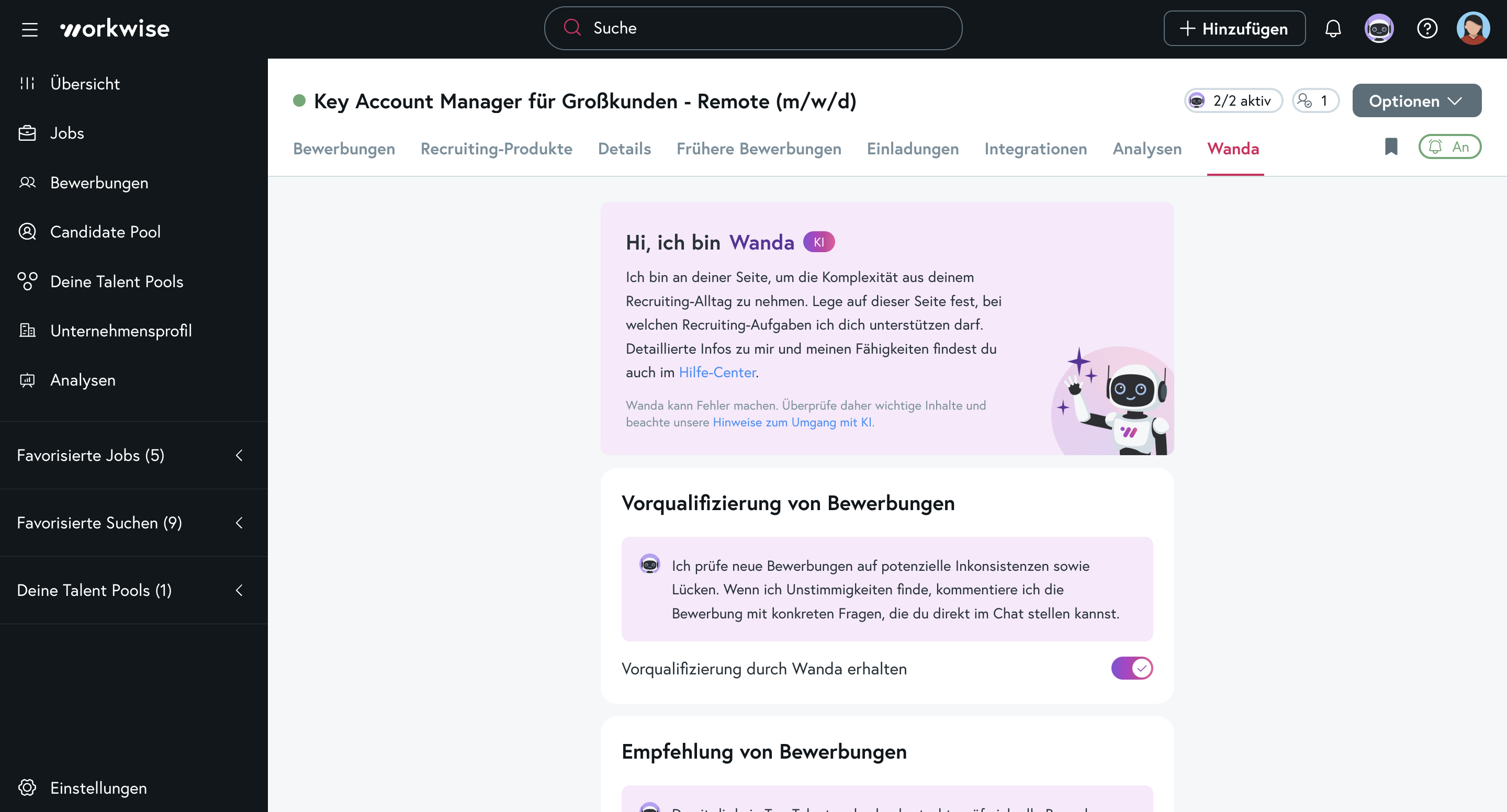
Hier kannst du das Vorqualifizieren von Bewerbungen und das Empfehlen von Bewerbungen für den Job ein- oder ausschalten. Beide Funktionen prüfen alle eingehenden Bewerbungen, unabhängig davon ob diese über Workwise oder deine eigene Karriereseite kamen.
Vorqualifizieren von Bewerbungen
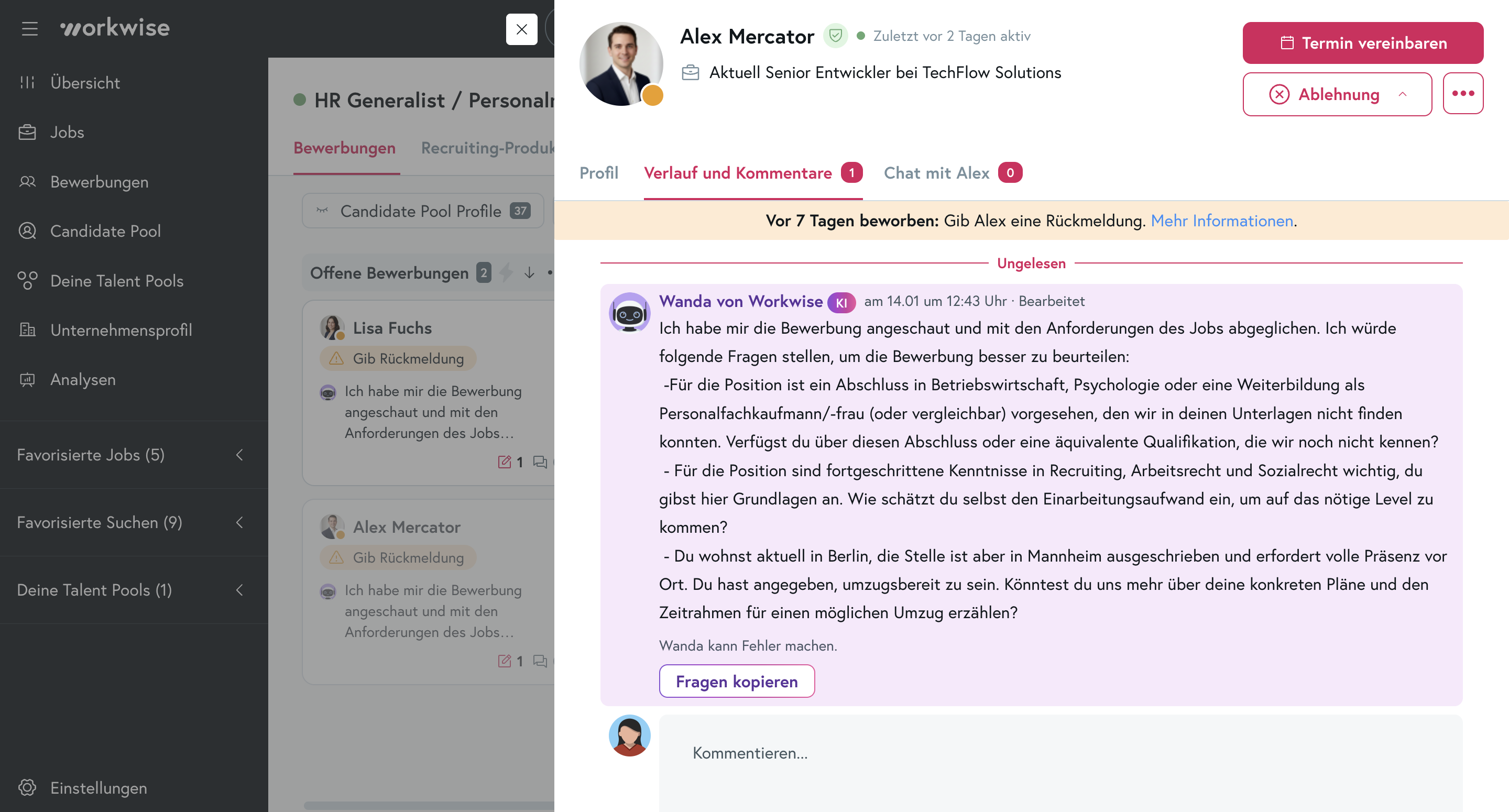
Wanda gleicht die Daten neuer Bewerbungen (die nach dem Einschalten der Funktion eingegangen sind) mit deinem Job ab und prüft auf potenzielle Inkonsistenzen sowie Lücken. Wenn sie Unstimmigkeiten findet, kommentiert sie die Bewerbung mit konkreten Fragen, die du mit einem Klick kopieren und direkt im Chat stellen kannst. Wenn Wanda einen Kommentar schreibt, wird dabei keine Kommentar-E-Mail an dich versendet, um deinen Posteingang sauber zu halten. Wenn deine Jobs auf Englisch ausgeschrieben sind, wird Wanda zudem die Fragen in einem zweiten Kommentar auf Englisch verfassen.
Empfehlen von Bewerbungen
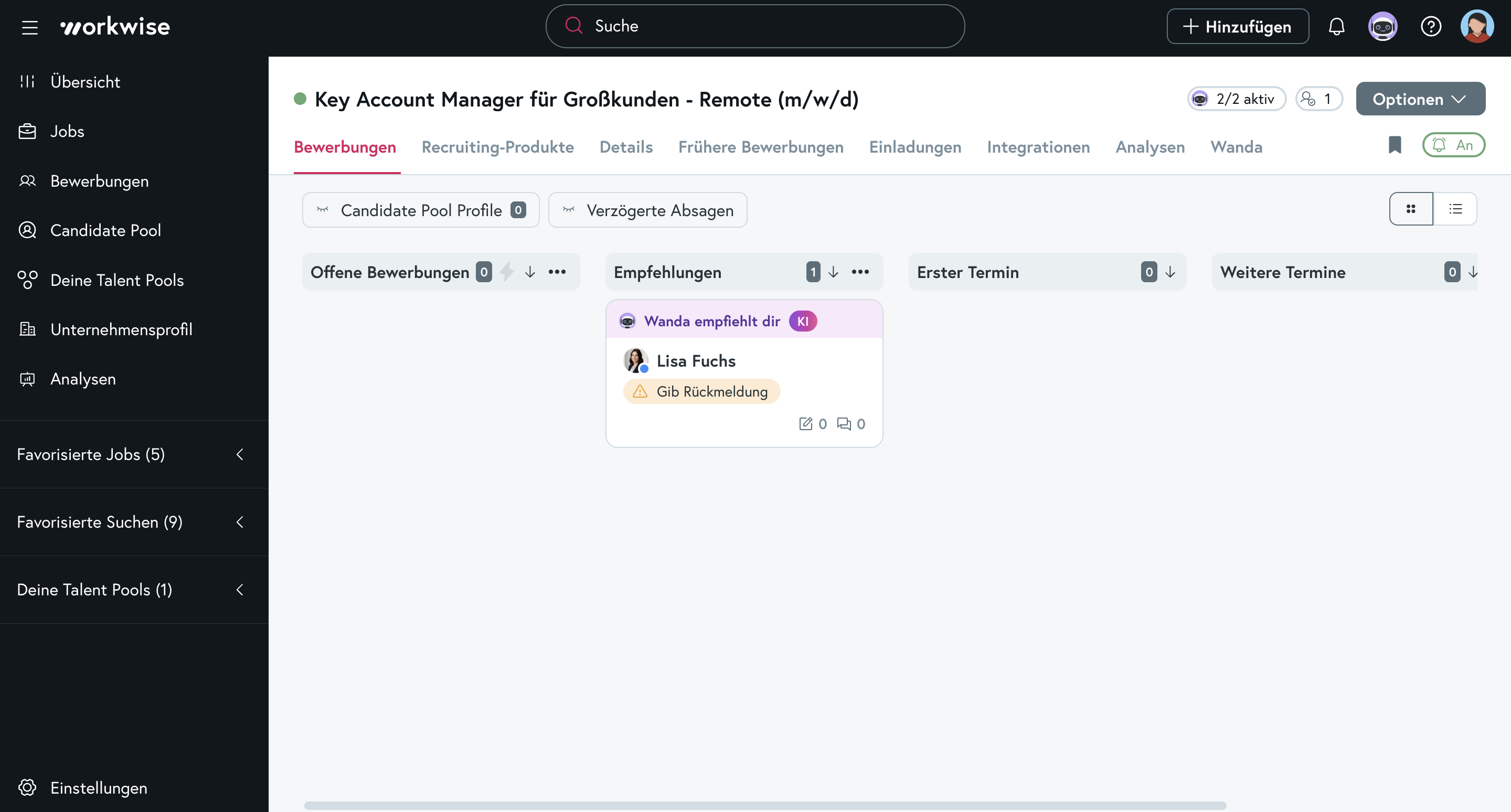
Wanda prüft alle Bewerbungen (die nach dem Einschalten der Funktion eingegangen sind), gleicht diese mit den Anforderungen des Jobs ab und prüft zudem auf besondere Kriterien wie etwa Überqualifizierung. Bewerber:innen mit besonders guter Passung auf deinen Job schiebt dir Wanda in den Status "Empfehlung":
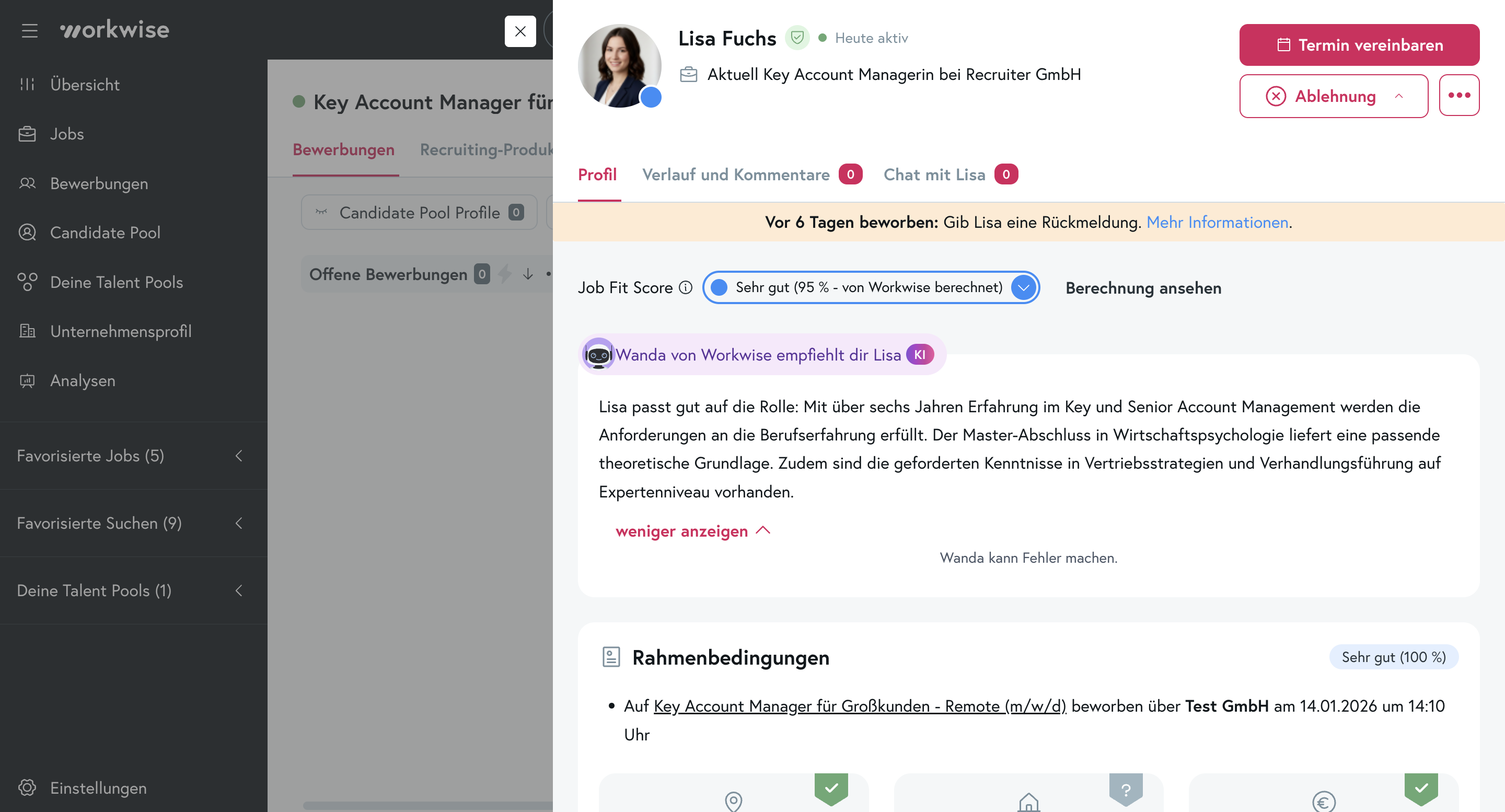
Zudem schreibt Wanda dir einen Empfehlungstext, um die wichtigsten Faktoren noch einmal hervorzuheben. Du erhältst bei neuen Empfehlungen durch Wanda eine E-Mail, wenn du ein Mitglied dieses Jobs bist.
Wenn du die Einstellungen für Wanda nicht individuell pro Job, sondern global in deinen Unternehmens-Einstellungen festlegen möchtest, siehe hierzu 'Globale Einstellungen für Wanda festlegen'.
Optimierungsvorschläge für den Job
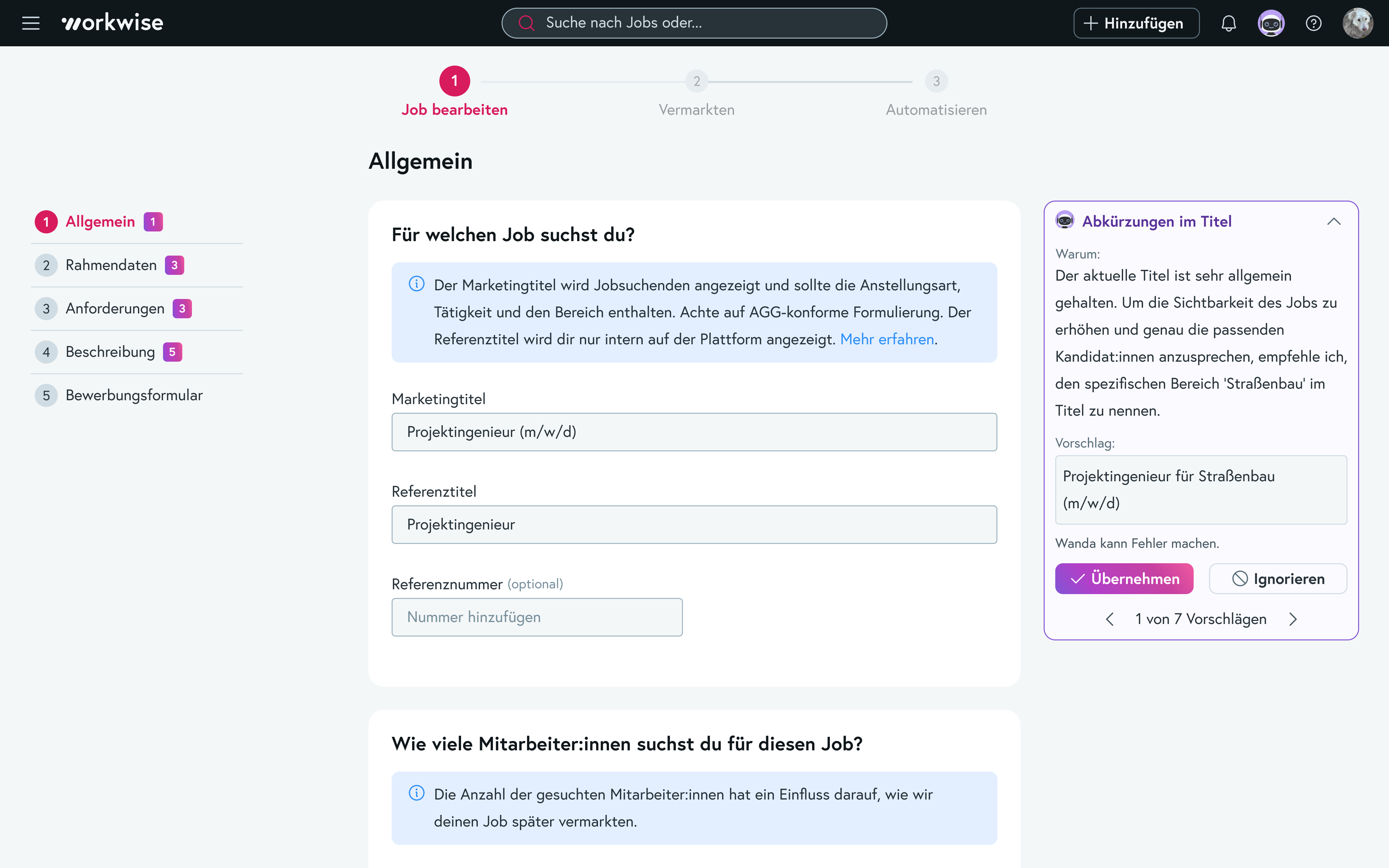
Wanda unterstützt dich aktiv dabei, deine Jobs zu verbessern, um deren Reichweite und die Qualität der eingehenden Bewerbungen zu erhöhen. Basierend auf dem Recruiting-Wissen von Workwise analysiert sie deine Jobs und gibt dir direkt im Job Formular konkrete Handlungsempfehlungen.
Was Wanda für dich prüft:
- Experten-Vorschläge: Auf Basis von langjährigen Recruiting-Daten macht Wanda Vorschläge, wie du die Ansprache deiner Zielgruppe optimieren kannst.
- Konsistenz-Check: Wanda vergleicht deine strukturierten Angaben (z. B. Gehalt, Homeoffice-Optionen oder Startdatum) mit deinen Beschreibungstexten. Bei Widersprüchen wirst du sofort darauf hingewiesen.
- Fehler-Scan: Deine Texte werden auf sprachliche Flüchtigkeitsfehler oder Unklarheiten geprüft, um einen professionellen Außenauftritt sicherzustellen.
So arbeitest du mit Wandas Vorschlägen
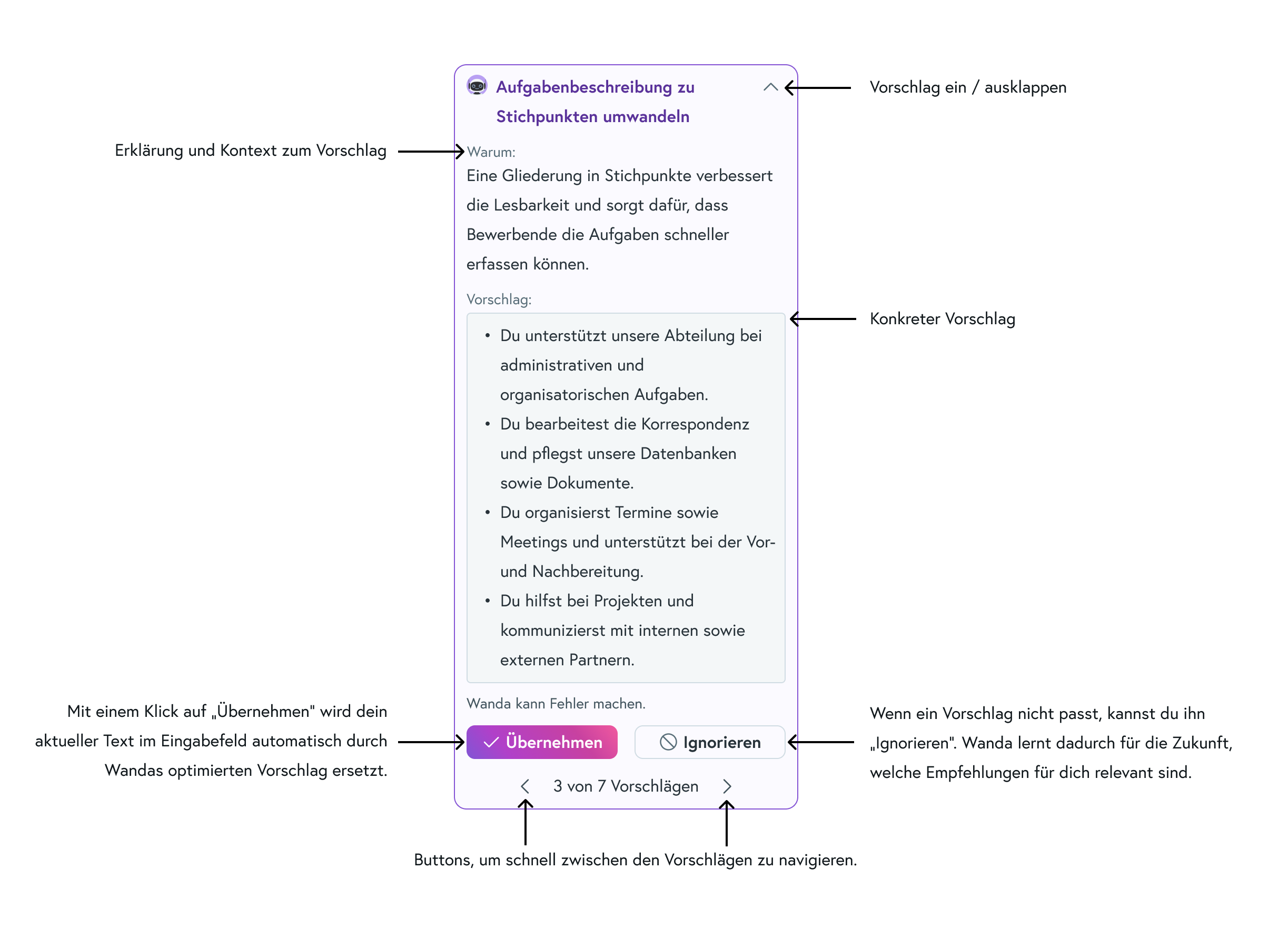
Wanda zeigt dir die Optimierungsvorschläge direkt im Job Formular an. Jeder Vorschlag enthält eine kurze Begründung sowie eine konkrete Lösung.
- Übernehmen: Mit einem Klick auf „Übernehmen“ wird dein aktueller Text im Eingabefeld automatisch durch Wandas optimierten Vorschlag ersetzt.
- Ignorieren: Wenn ein Vorschlag nicht passt, kannst du ihn „Ignorieren“. Wanda lernt dadurch für die Zukunft, welche Empfehlungen für dich relevant sind.
- Erledigt: In Fällen, in denen Wanda keinen automatischen Vorschlag machen kann (z. B. wenn Informationen fehlen, die nur du ergänzen kannst), erscheint ein „Erledigt“-Button. Nutze diesen, sobald du die Stelle manuell angepasst hast.
Optimierungsvorschläge pro Job anfordern
Die Job-Optimierung ist standardmäßig aktiviert. Möchtest du nach einer Änderung an deinem Job eine erneute Optimierung durch Wanda durchführen, kannst du dies manuell anstoßen:
- Gehe in den Bereich Wanda innerhalb deines Jobs.
- Klicke im Abschnitt „Optimierungsvorschläge für den Job“ auf den Button „Job prüfen und Vorschläge erhalten“. Dies ist nur möglich, wenn du keine offenen Vorschläge mehr hast.
- Nach einigen Sekunden ist die Prüfung abgeschlossen. Sobald die neuen Vorschläge im Job verfügbar sind, erhältst du eine Benachrichtigung über die Glocke.
Wenn du die Optimierungsvorschläge von Wanda nicht individuell pro Job, sondern global aktivieren oder deaktivieren möchtest, siehe hierzu Globale Einstellungen für Wanda festlegen.
Profil-Zusammenfassungen
Wanda hilft dir dabei, die Eignung von Kandidat:innen in Sekundenschnelle zu erfassen, ohne dass du den gesamten Lebenslauf detailliert lesen musst. Anstatt nur die letzten Stationen anzuzeigen, erstellt Wanda eine intelligente Zusammenfassung, die das Profil direkt mit den Anforderungen deines Jobs abgleicht.
- Bei Vorschlägen in der Bewerbungsübersicht: Du siehst sofort eine kompakte Einschätzung, warum eine Person für deinen Job relevant ist.
- In der Profil-Detailansicht: Hier liefert dir Wanda eine umfassende Gesamtanalyse sowie spezifische Zusammenfassungen in den Bereichen Skills, Berufserfahrung und Ausbildung. So verstehst du auf einen Blick die Stärken und potenziellen Gaps.

Personalisierte Einladungsnachrichten mit Wanda
Um die Antwortraten bei der Direktansprache (Active Sourcing) zu erhöhen, unterstützt dich Wanda beim Verfassen von individuellen Einladungsnachrichten.
Anstatt Standard-Vorlagen zu nutzen, generiert Wanda einen Nachrichtenvorschlag, der sich auf die spezifischen Erfahrungen der Kandidat:innen und die Highlights deines Jobs bezieht. So versendest du in kürzester Zeit hochgradig personalisierte Nachrichten, die echtes Interesse signalisieren. Du kannst den Vorschlag von Wanda vor dem Absenden natürlich jederzeit anpassen oder verfeinern.

Chat mit Wanda starten
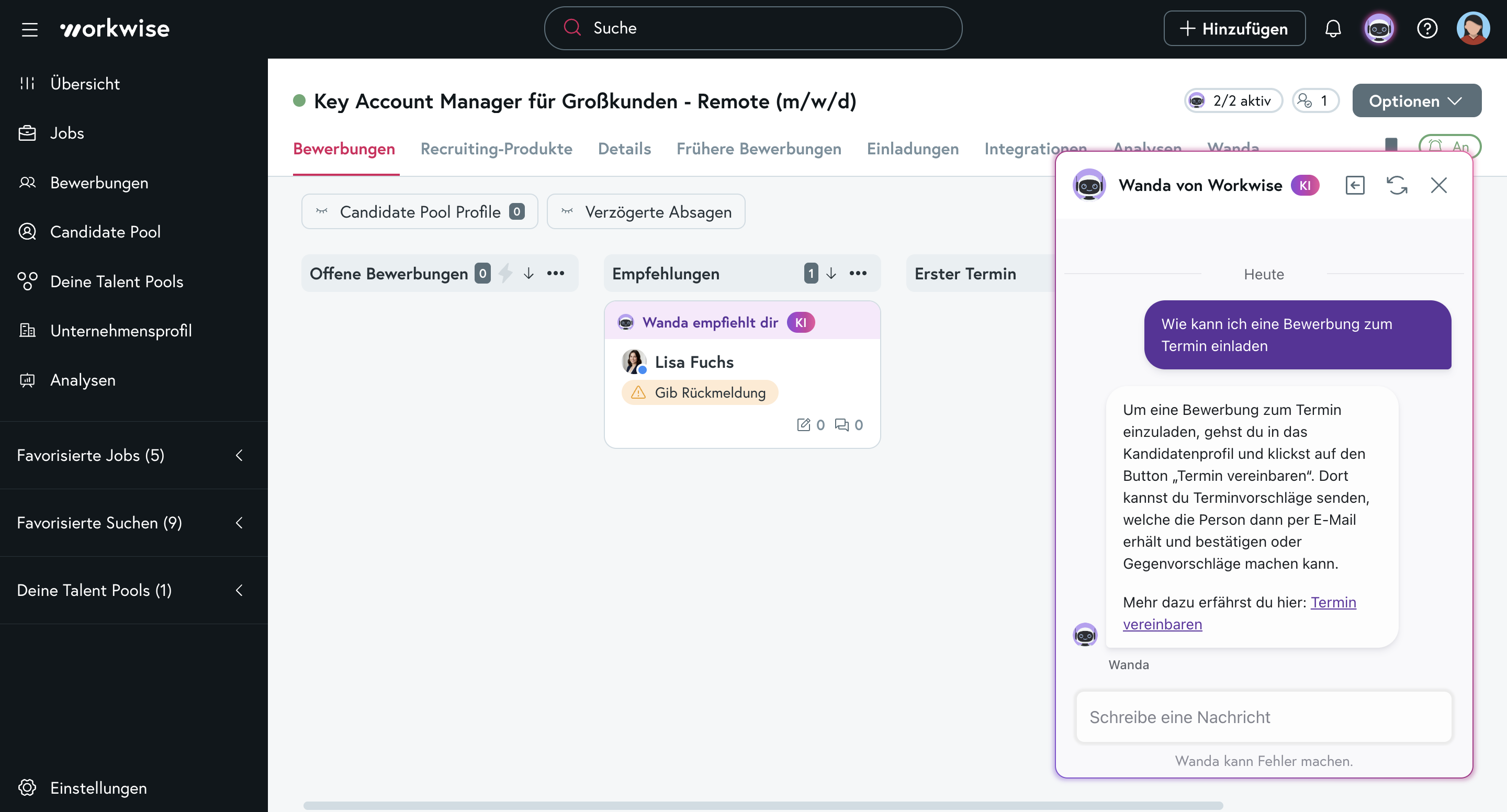
Oben in der Navigationsleiste, direkt neben dem ?-Icon, findest du nun den Chat mit Wanda. Den Chat kannst du von jeder Seite aus deinem Workwise-Account öffnen.
In dem Chat kann dir Wanda zu mehreren Themen helfen:
- Du hast eine Frage zur Workwise-Plattform und ihren Funktionen (Beispiel: “Wie pausiere ich meinen Job?”)? Wanda kann dir in diesem Falle direkt eine Antwort geben und falls notwendig auch den passenden Hilfe-Center-Artikel heraussuchen.
- Du möchtest dein fachliches Wissen zum Thema Recruiting erweitern (Beispiel: “Worauf muss ich bei einer AGG-konformen Absage achten?”)? Wanda durchsucht für dich den Workwise Blog und gibt dir die relevantesten Informationen kurz und prägnant wieder.
- Du möchtest etwas wissen, bei dem dir Wanda aktuell nicht helfen kann? In diesem Falle kann sie dir den Terminbuchunglink deiner Ansprechperson weitergeben oder deine Anfrage direkt per Mail an deine Ansprechperson weiterleiten, sodass sich diese bei dir melden kann.
Der Chat mit Wanda ist individuell mit deinem Account verknüpft - deine Kolleg:innen können ihn nicht sehen. Bei Bedarf kannst du über die Optionen im Chat oben rechts einen neuen Chat starten und den Chatverlauf leeren.
Globale Einstellungen für Wanda festlegen
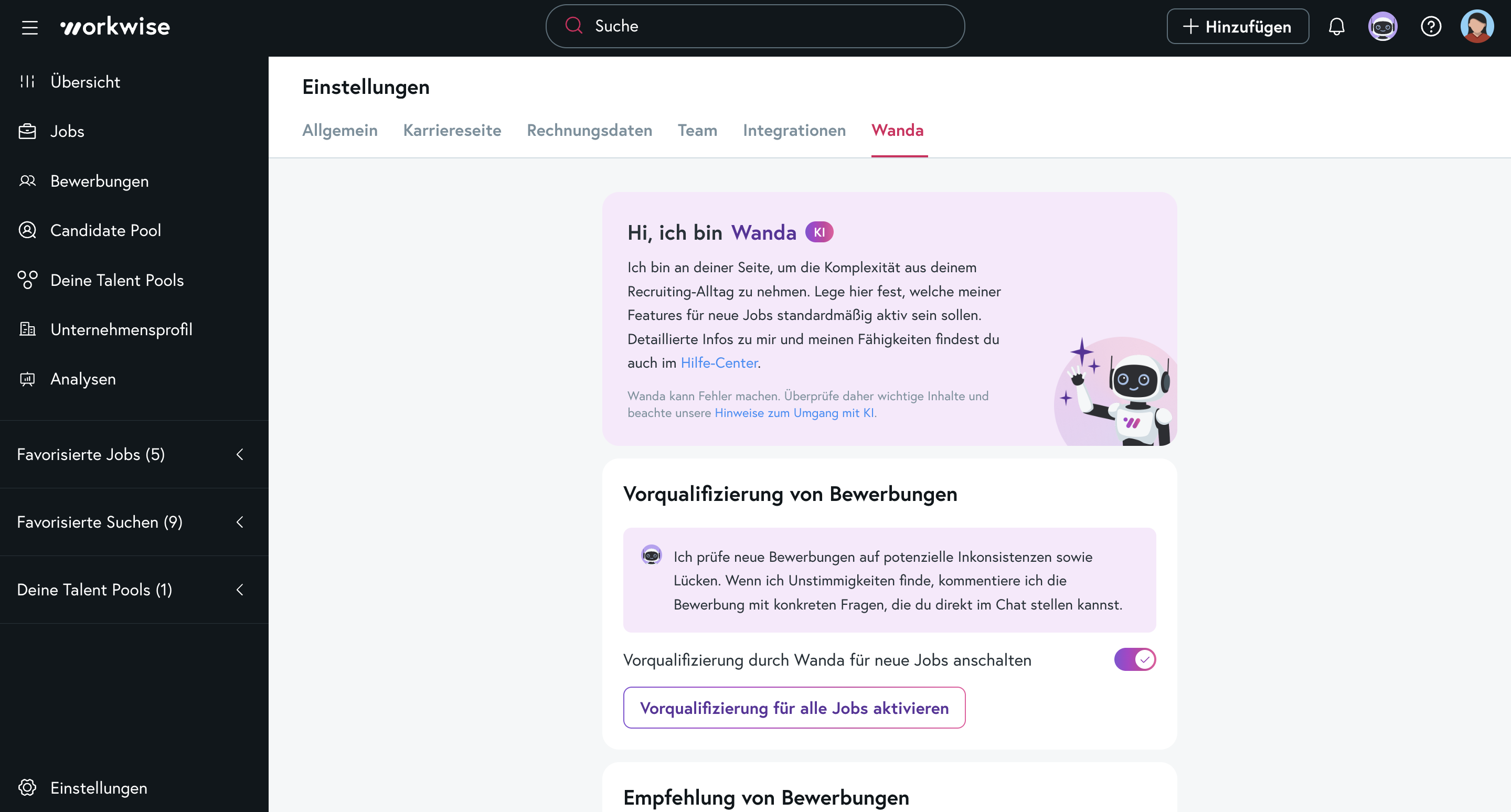
In den globalen Einstellungen kannst du festlegen, ob du die Vorqualifizierung, Empfehlungen und die Optimierungsvorschläge für jeden neuen Job standardmäßig eingeschaltet haben möchtest. Wenn du diese Option aktivierst, musst du dich im Anschluss nicht mehr nach dem Erstellen neuer Jobs darum kümmern.
Zudem kannst du gesammelt die Vorqualifizierung, Empfehlungen und die Optimierungsvorschläge für alle bestehenden Jobs aktivieren. Klicke hierzu auf den Button “Für alle Jobs aktivieren” im jeweiligen Abschnitt. Anschließend werden alle Jobs, die aktiv oderpausiert sind, sowie deren Bewerbungen automatisch aktualisiert und die entsprechende Wanda-Funktion dort eingeschaltet. Bei der Job-Optimierung werden zudem direkt Vorschläge erstellt. Um diese Aktion auszuführen, musst du die Rolle Administrator besitzen.
Frequently Asked Questions
Wo finde ich Informationen zum Thema Datenschutz und der Nutzung von KI?
In diesem Artikel: Datenschutz und Nutzung von KI
Wo kann ich Feedback geben?
Wir freuen uns jederzeit über Anmerkungen, Wünsche oder Optimierungsvorschläge. Buche dir einfach einen Termin bei uns.


